PC zu langsam?
Das sind die 5 häufigsten Ursachen.
Alexander Haar · IT-Ratgeber für den Hohenlohekreis
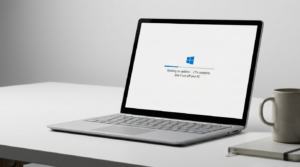
Ihr PC war mal schnell. Jetzt warten Sie fünf Minuten, bis Chrome aufgeht. Klingt bekannt? Das ist das häufigste, womit sich Leute bei mir melden. Die gute Nachricht: Oft lässt sich das ohne große Reparatur beheben — wenn man weiß, wo man suchen muss.
Warum wird ein PC mit der Zeit langsamer?
Ein neuer PC fühlt sich aus einem einfachen Grund schnell an: Es läuft noch nichts Unnötiges drauf. Mit der Zeit sammeln sich Programme, Dateien und Hintergrunddienste an — und jeder davon knabbert ein Stück vom Kuchen. Dazu kommen Hardware-Grenzen, die früher oder später spürbar werden. Die fünf häufigsten Ursachen erkläre ich hier konkret: was Sie sehen, wie Sie es prüfen und was Sie dagegen tun können.
1. Zu viele Autostart-Programme
Beim Windows-Start lädt Ihr System alle Programme, die sich beim Installieren selbst in den Autostart eingetragen haben. Spotify, Teams, OneDrive, Discord, Zoom — jedes davon startet im Hintergrund mit. Was Sie sehen: Der PC braucht nach dem Einschalten 2–4 Minuten, bis er wirklich benutzbar ist. Die Festplattenaktivität springt auf 100 %, das Maussymbol dreht sich dauernd.
So prüfen und beheben Sie es:
- Taskmanager öffnen: Strg + Shift + Esc
- Reiter „Autostart“ anklicken — dort sehen Sie alle Programme mit ihrem Einfluss („Hoch“ = besonders schlimm)
- Alles, was Sie nach dem Start nicht sofort brauchen, per Rechtsklick „Deaktivieren“ — Spotify, Teams & Co. können Sie ja manuell starten
2. Festplatte zu voll
Windows braucht freien Speicherplatz, um temporäre Dateien, den Auslagerungsspeicher und Updates zwischenzuspeichern. Unter 15 % freiem Platz — bei einer 500-GB-Platte also unter 75 GB — wird der PC spürbar langsamer. Bei unter 5 % kann Windows manchmal gar nicht mehr ordentlich funktionieren. Was Sie sehen: Alles dauert länger, Dateien öffnen nur noch zäh, manchmal friert der Desktop kurz ein.
- Windows-Explorer öffnen, auf „Dieser PC“ klicken — dort sehen Sie den freien Speicher Ihrer Laufwerke
- Datenträgerbereinigung starten: Suchfeld „Datenträgerbereinigung“ — dort temporäre Dateien, Papierkorb und Windows-Update-Reste löschen
- Große, nicht mehr benötigte Dateien (Videos, alte Downloads) auf eine externe Festplatte verschieben oder löschen
3. Veraltete Windows-Updates
Klingt paradox, aber fehlende Updates können dazu führen, dass Windows im Hintergrund ständig „nacharbeitet“: Der Windows-Update-Dienst sucht, prüft, lädt — und das in einer Endlosschleife. Zusätzlich fehlen Treiber-Updates, die GPU und CPU effizienter nutzen würden. Was Sie sehen: Der PC wird besonders beim Surfen oder kurz nach dem Hochfahren langsam, der Lüfter läuft permanent.
- Einstellungen → Windows Update → Nach Updates suchen — und alle verfügbaren installieren
- Geräte-Manager prüfen: Geräte mit gelbem Ausrufezeichen haben veraltete oder fehlerhafte Treiber
- Nach einem vollständigen Update-Durchlauf neu starten — manchmal braucht es 2–3 Neustarts, bis alles eingespielt ist
4. Malware im Hintergrund
Schadsoftware macht sich oft nicht durch Popups bemerkbar, sondern schlicht durch Langsamkeit. Manche Programme minen im Hintergrund Kryptowährung, andere senden heimlich Daten — beides frisst CPU und Netzwerk. Was Sie sehen: CPU-Auslastung dauerhaft über 70–80 %, selbst wenn Sie nichts machen. Der Task-Manager zeigt Prozesse, die Sie nicht kennen und die viel Rechenleistung ziehen.
- Task-Manager öffnen (Strg + Shift + Esc) → Reiter „Prozesse“ — nach hoher CPU-Auslastung sortieren
- Windows Defender Vollscan starten: Windows-Sicherheit → Viren- und Bedrohungsschutz → Vollständige Überprüfung
- Zusätzlich: Malwarebytes (kostenlose Version) als zweite Meinung — erkennt oft, was Defender übersieht
5. Zu wenig Arbeitsspeicher (RAM)
RAM ist der Arbeitstisch Ihres Computers — je kleiner er ist, desto schneller ist er überladen. 8 GB sind heute das absolute Minimum für normales Arbeiten; wer mehrere Browser-Tabs, Office und Teams gleichzeitig nutzt, braucht realistisch 16 GB. Weniger als 8 GB und Sie werden ständig merken, wie Windows in den Auslagerungsspeicher ausweicht — das ist drastisch langsamer als echter RAM. Was Sie sehen: Beim Öffnen eines zweiten Programms friert das erste kurz ein, mit vielen Browser-Tabs wird das System insgesamt zäh.
- Task-Manager → Reiter „Leistung“ → Arbeitsspeicher — dort sehen Sie, wie viel RAM verbaut ist und wie viel gerade genutzt wird
- Wenn die Auslastung regelmäßig über 80 % liegt: RAM-Upgrade überlegen — 8 auf 16 GB kostet je nach Gerät oft nur 30–60 Euro
- Achtung: Nicht jedes Laptop lässt sich nachrüsten — das muss zuerst geprüft werden
Wann lohnt sich professionelle Hilfe?
Wenn Sie alle fünf Punkte durchgegangen sind und der PC immer noch langsam ist, steckt oft ein tieferes Problem dahinter: eine defekte Festplatte (erkennbar an seltsamen Geräuschen oder regelmäßigen Abstürzen), eine überhitzende CPU oder schlicht Hardware, die für aktuelle Software nicht mehr ausreicht. In diesen Fällen kostet Herumprobieren mehr Zeit als es bringt. Ich schau mir das direkt an, sag Ihnen ehrlich, was Sache ist — und ob eine Reparatur, ein Upgrade oder ein Neukauf die sinnvollere Lösung ist.
Passende Leistung:
→ PC & Laptop Reparatur vor Ort
→ PC nach Windows-Update langsam? Das können Sie tun
Alles probiert und der PC ist immer noch langsam? Ich bin im Hohenlohekreis schnell vor Ort — hier können Sie direkt einen Termin anfragen.
Problem erkannt? Ich schaue mir das gerne an — ich bin im Hohenlohekreis schnell vor Ort.